偽ショッピングサイトにご注意を!!
※見知らぬ通販会社が当局の7MHzダイレクトコンバージョン受信機キットの写真と説明文を無断転用して半値以下の価格で提示しています。当局とは全く無関係ですのでご注意ください。
お問い合わせ、ご質問はメールにてJO1ACW(ニャンダース軍曹🐱)まで直接ご連絡下さい。
↓
★NEW !! スピーカー内蔵タイプ★
2026/6/7
在庫切れ。しばらくお待ち下さい。
※スピーカー内蔵タイプはスピーカーが付いただけで製作方法は旧タイプ(グリーンレジスト)と同じです。下記説明を参照ください。
※キットは部品表・回路図入り
※組立説明は当ブログ記事を参照下さい
キット部品表と回路図(クリックで拡大)
*頒布時期により多少異なりますので必ずキット同梱の部品表と回路図を参照ください。
パーツリスト(2SK241、旧タイプ)
パーツリスト(2SK544Dタイプ)スピーカー付き
※配線材は含まれておりませんのでご用意下さい。
※パーツは予告なく同等品に変更する場合がございます。
↓回路図(クリックで拡大)2SK241タイプ
↓回路図(クリックで拡大)2SK544Dタイプ
★基板だけの頒布も可。(普通郵便)
基板1種(部品用のみ):360円(送料含む)
※2024.7.7追記
現在はホワイトレジスト(白基板)になります。
2025.6.15追記
バーニアダイアルを付けるためのパーツ頒布も始めました。
普通郵便(定形規格外)で送ります。
※メルカリ出品中
※寸法図を参考に基板に2か所ネジ穴を開けてください。
~ 特 徴 ~
・周波数可変範囲約150KHz〜180KHz
例:7.000MHz~7.150MHz(7.180MHz)
・回路構成
- 電源部 7805(三端子)
- VFO部2SK241 + コイル + ポリバリコン
- AFアンプ 2SC1815 + LM386
- 高周波増幅部 2SK241
- ミキサー部(RF→AF変換)2SK241
※2SK241は2SK544の場合あり。
受信の様子↓
★コメットHR-7モービルホイップ2.2m
★近所の公園、ダイポールで受信
~製作編~
各ステップごと製作、動作確認。
ステップ1 基板バリ取り
ステップ2 電源部(5ボルト出力)製作
ステップ3 VFO発振部製作
ステップ4 AFアンプ製作
ステップ5 高周波増幅、ミキサー製作
ステップ6 感度調整
*部品はスルーホール奥まで挿入して取り付けて下さい。
*特にポリバリコン取付部分の範囲
(日本製AM/FM用ポリバリコン取り付けの時に当たる為)
ステップ1
基板のバリをヤスリで落とします。
ステップ2. 電源部(5V)の製作
下記部品を基板へ半田付けします。
・DCジャック(J4) DC8V~12V用
・U2→3端子レギュレータL7805(5V出力)
・C20、C27(全て104)
・C19(100uF)
・R15(1KΩ)
・D1→LED(赤色発光ダイオード)用の2ピンヘッダー
LEDは足の短い方がGNDになります。
・U2(L7805)の半田付けはピッチが狭いのでとなりのパッドとブリッジしないように注意してください(1st バージョン基板)
電源部の半田付けを終えたところ。
(クリックで拡大)
DCジャックに電源8V~12Vをつなげます。LEDを仮付けしておくと点灯します。
3端子レギュレータ7805の出力側にテスターをつなげて+5ボルトが出力されていることを確認してください。
78L05プラス側の隣のピン(センターピン)はGNDピンのため電圧測定時にテスター棒でショートさせないように注意ください。
テスター棒マイナス側はLED半田付けピンのマイナス側を使用
下記部品を基板へ半田付けします。
・C1ポリバリコン用の2ピンヘッダー
・C2(47PF)
・C3(33PF)
・C5(102)
・C7、C8、C9(全て100PF)
・C10(103)
・C13(3PF)→感度不足の場合は8PF(並列に5PFを基板ウラに半田付け)。音量を上げると自己発振する場合は容量を小さくしてみて下さい。※2023.9.28追記
2SK544Dの場合はC13を13PF(3PF+10PF)にして下さい。10PFが手元にない場合はご連絡下さい、無料でお送りします。
※2024.6.28追記
・C28(15PF+5PF)
*1stバージョン基板:スルーホール無しのため基板の裏へ半田付けします。ポリバリコン用ピンヘッダーの半田付け側(裏側)に半田付けしてください。
*2ndバージョン基板:C28スルーホールに15PFを半田付けして裏側へ5PFを半田付けしてください。
・R2(100KΩ)
・R5(100Ω)
・R6(680Ω)
・Q2(2SK241)→2SK544の場合あり
2SK241のピンアサインと2SK544は同じ
・T1コイル(7㎜角コイル)
*センタータップ無しコイル
1-3ピンは導通あり、2ピン(センターピン)は導通無し。
※2024年11月販売品よりT1, T2, T3は全て同じコイルに統一しました。(全てセンタータップ有り、センターピンは導通有り。)
・J5テストピン(TP)
ここに周波数カウンターを接続して可変範囲を確認、調整します。
周波数カウンターが無い場合、J5ピンにビニール線10cm程度を半田付けしてトランシーバー(ラジオ)で受信して可変範囲を確認します。
VFO発振部の部品半田付けを終えた状態(部品取り付けの位置参考)
(クリックで拡大)
・ポリバリコンの端子加工と配線
日本製バリコンの説明
AM/FM用のバリコンです。(ACE ELEC CO. LTD日本製)
端子が多数あります。
ポリバリコンはFM側を使用します。(可変範囲20PF Max.の端子)
20PF端子(2つの内、1つ)とCOM 端子を使います。ケーブルを半田付けする前に端子を短くカットします。
使用しない他の端子は根元でカットします。(ショート防止)
・このポリバリコンは厚みがありますので他の端子にバリコンの端子が接触しないように注意します。
↓赤枠内の部品はできるだけ背を低く取り付けます。基板から8㎜以下、抵抗は根元まで挿入してから半田付けしてください。(モヤシ配線=背が高いとバリコンに接触します。)※写真は1号機(プロトタイプ)で配線用白コネクターを使用していますがキットはピンヘッダーになります。
中国製バリコン
FM専用のバリコンです。(中国製)
端子が4本あります。(COM=GND用端子2本、20PF端子2本)
※2024.7.6追記
同調しづらい場合、トリマー最大値にすると可変範囲が狭くなり同調しやすくなるのでためしてみてください。
下限周波数、上限周波数はT1コイルのコアを回して調整ください。
※バリコン用のツマミが入りにくい場合、バリが出ていることがあります。
その時にネジ溝も削らないように注意して下さい。手袋をして怪我しないように作業します。
・VFO発振周波数の範囲を調整
J5(TP)へ周波数カウンター、又はビニール線数十センチを付けてトランシーバー(又はBCLラジオ)でVFOのキャリアを受信します。TinySA + ロッドANTでも受信可能です。
T1コイルのコア調整はセラミックドライバーで回します。金属製のマイナスドライバーではコアが割れます。
↓私はIC-705のバンドスコープ機能を利用して調整
※可変範囲の下限がCWバンドをカバーできない場合はC28の容量を合計20PF→25PFに増やしてみてください。(2024.6.24追記)
ステップ4. AFアンプ部の製作
下記部品を基板へ半田付けします。
・J3イヤホンジャック
基板スルーホールへ入れにくいのですがゆっくりと挿入します。
こつはピンの先端だけを全ピンいれてから、ゆっくりと均一に押込みます。
・J2スピーカー端子(2ピンヘッダー)
内蔵スピーカーなどを付けたい場合に利用
→2024.7.6追記
マイクロスピーカーを内蔵することにしたので基板裏から配線します。ピンヘッダーは廃止。
・RV2(10KΩボリューム用のピンヘッダー3ピン)
・R10(6.8KΩ)
・R11(1MΩ)
・R12(5.1KΩ又は5.6KΩ)
・R13(22Ω)
・R14(10Ω)
・C15, C23(4.7uF)
・C16, C26(100uF)
・C22, C24(220uF)
セラミックコンデンサ
・C17(0.047uF, 473)
・C18, C21, C25(0.1uF, 104)
トランジスター(2SC1815)とIC(LM386)は向きに注意して取り付けます。
LM386は基板のシルク印刷と同じ向き(ポッチ→凹みマーク)を合わせます。
10KΩボリュームに色の異なる3色ケーブルを半田付けします。なるべく短めに。
(折らないように注意しながらゆっくり曲げます)
基板上のピンヘッダー3ピンとボリュームのケーブルを半田付けします。
端子の配列とピンヘッダーの配列は合わせるようにケーブルを半田付けします。
逆に付けるとボリュームを回した時に音が小さくなったり、回転方向と音量の大小が逆になります。
ここまでできたら再びバッテリーを接続します。イヤホン、又はスピーカーを接続してボリュームの回転に伴い音量が大きくなったり小さくなったりするか確認します。
高周波増幅部(次のステップで製作)が無いのでスピーカーだと音が小さく分かりずらいかもしれません。イヤホンで確かめる時は耳を痛め無いように注意しながら確認してください。
一旦フロントパネル基板を取り付けてケーブルの配線長さが届くか確認しておきます。
ステップ5. 高周波増幅部及びミキサー部の製作
下記部品を基板へ半田付けします。
・RV1(10KΩアッテネーター用のピンヘッダー3ピン)
・R1、*R4(220Ω)
*Q1(2SK544Dの場合はR4不要)
・R3、R7(10KΩ)
・R8、R9(4.7KΩ)
・C6(150PF)
・C4, *C11, C14(0.01uF, 103)
*Q1(2SK544Dの場合はC11不要)
・C12(100PF)
※T3コイルが手書きでT3と書いてあるものはC12が68PFになります。
※2024.11 月販売品よりT1, T2, T3全て同じコイルに統一、C12は150PF になります。
Q1が2SK544Dの場合はR4(220Ω), C11(0.01uF)は不要。
Q1,2SK544DのソースをGNDに接地する。
R4又はC11のスルーホールへジャンパー線を半田付けします。
・Q1, Q3 (2SK241又は*2SK544D)
2SK241(2SK544)の向きに注意して半田付けします。
・T2コイル(センタータップ無し品を使用)
・ミキサー部(T3コイル取り付け)
・T3コイル(センタータップ有り品)
FCZ7と記載されているもの
(C12同調コンデンサ100PF)
又は
手書きでT3と書いてあるもの
この手書きタイプはC12同調コンデンサが68PF
※T3コイルは上部コアが大きいタイプ。
※このコイルを使用しないと感度調整ができない。(感度ピークが出ない)
※2024.11 月よりT1,T2, T3は全て同じコイルに統一。全てセンタータップ有り、センターピンは導通有り。
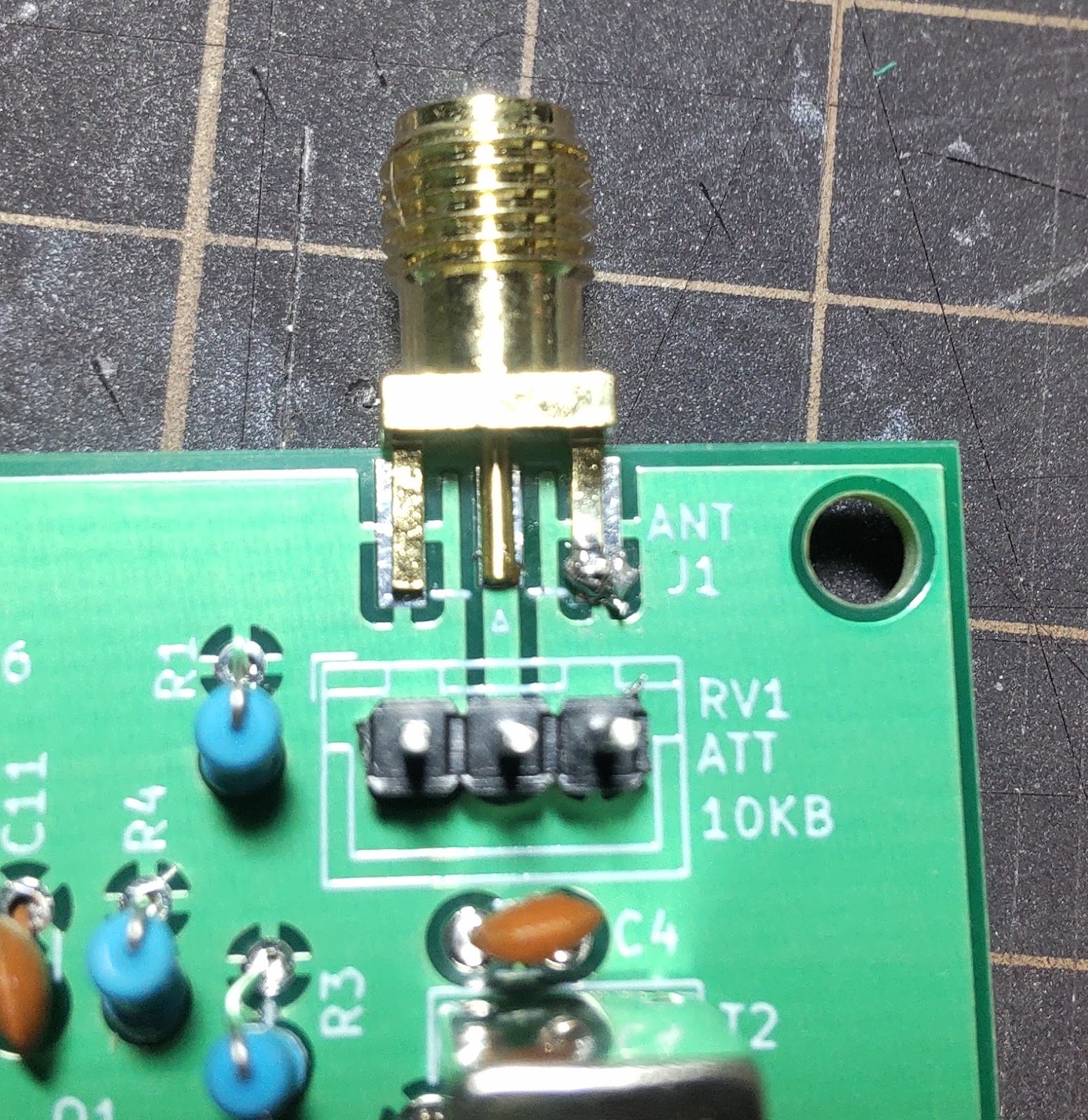
SMA型アンテナコネクター
最初の端子を半田付けする時に位置がセンターになるように調整しながら付けます。
赤色LEDをパネルへ接着剤で付けます。
LEDと基板側ピンヘッダー2ピンへケーブルを半田付けします。ケーブル長さは約5センチ。LED側はショート防止のため、もしお手持ちに熱伸縮チューブがあれば被しておきます。
ATTボリュームと基板側ピンヘッダーへ3色ケーブルを半田付けします。ケーブル長さは約5センチ。
背面パネルを取り付けます。(ネジ4個使用)
※スピーカー内蔵タイプの場合は5mmスペーサー8個を使用、2段重ねてスピーカーの入る高さを確保します。
※2025.4.1追記
10mmスペーサー4個に変更しました。
ミニスピーカーは剥離紙を剥がしてスピーカー穴の中心へ貼り付けます。
これで全ての部品の取り付けが終わりました。付け忘れや半田付けミスがないか最後にもう一度確認します。
ステップ6. 感度調整
・シグナルジェネレーターを使う
・トランシーバーを使う(微弱電波を出す)
・実際にアンテナを接続して受信しながら調整する。
上記3つの内、いづれかの方法で調整してみてください。
7MHzのアンテナがある場合は実際に受信しながら調整するのが良いと思います。
今回、私はコメット製HR-7モービルホイップ(約2m長さ)をベランダから屋根ギリギリの高さに上げたものを使用して調整致しました。
調整箇所はT2コイルとT3コイルだけです。
T2コイルはブロードのためピークは分かりにくいかもしれません。T3 コイルは感度ピークが出やすいです。
*24/6/16追記
T2コイルと並列に付いているQダンプ抵抗10KΩ(R3)を外すとピークが出やすくなり、少し感度アップします。T3コイルのQダンプ抵抗10KΩ(R7)も外すと感度アップ効果あります。
(注:発振しやすくなります)
T3コイルはコアを奥付近まで入れたところにピークがある場合が多いようです。(要調整)
T2コイルはコアが上面にあたりの時と奥に入れた時と個体差があるようです。(要調整)
アンテナは同調の取れたモービルホイップ、フルサイズのダイポールなど感度が高いほど良く聞こえます。
↓キット完成写真
2024.6.15追記(今まで行った感度アップ実験のお話し)
DC受信機の感度はどうやってもシングルスーパー受信機には敵いませんが色々実験をしてきました。
オリジナル回路は「ビギナーのためのトランシーバー製作入門AM, SSB編」を参考にしています。オリジナルのまま製作したとき感度は約-90dBm程度でした(Tiny SAのSG機能でイヤホンで聞いてみて確認)。フルサイズダイポールを使わないと良く聞こえないレベルでした。その代わりDC受信機によく起こる自己発振とは無縁でした。(誰が製作しても自己発振せずに完成できるメリットを優先した回路のようです。)
ミキサーへの注入レベルを少しずつ上げていくと感度がアップします。
自己発振が起きないギリギリのレベルを探ったところC13カップリングを8PFにすると-123dBm(Ultra Tiny SAの最小SG出力)が聞こえました。
このくらいまで感度アップするとモービルホイップでもそこそこ聞こえてくるようになります。
※2SK544Dの場合はC13を13PF(3PF+10PF)にして下さい。(2024.6.28追記)
GAWANT系(モドキ)などの超短縮アンテナでは聞こえる局数が少なくなります。又、GAWANT系(エンドフェッド系)はインピーダンスが高いせいかボリュームを上げたり、GAWANT側のTUNEダイヤルを感度MAXに調整すると発振する場合があります。
Q1高周波増幅部のゲート側とドレイン側に付けてあるQダンプ用の10KΩの抵抗を外すと感度がアップします。但し自己発振しやすくなります(使用ANTによる)
ゲート側の10KΩを外すとT2コイルのピークが(ブロードですが)より出るようになります。これで感度がアップしたと実感できます。
(ちなみにATTボリュームと並列のR1, 220Ωも外してみるのもやりました。)
ダイレクトコンバージョン受信機は回路が簡単な割にそこそこ聞こえるお手軽受信機として私は好きです。
21MHzや50MHzでも製作したことがありますが受信音がピュアで聞いていて疲れないと感じます。(フィルターを通さないので)
感度測定イメージ(Tiny SA UltraのSG機能で簡易測定)
2024.6.30追記
いろいろ実験をしてたら感度が-123dBmから
-133dBmまで聴こえるように。
2SK544Dのほうが2SK241より発振しにくい?ような感じです。
Qダンプ抵抗2ヶ所、ATT 抵抗などを外してみました。
そのぶんノイジーになり聴きやすさがなくなりました。なので今はオリジナル通りQダンプ抵抗を付けて-110〜120dBmくらいの感度でのんびり聴くのがいいかなと思っています🐱
2024.7.17追記
同調(チューニング)テクニック
この受信機はLCタイプのVFO(FCZコイル)で安定度がいまいち、そして可変範囲が広く、ダイレクトコンバージョン受信機なのでSSBの信号が2つ聞こえます。これらの特徴を把握しながら上手く同調させるテクニックをマスターしてください。
とお願いしたいところですが…可変範囲を狭くしてもうちょっと同調しやすくしたい場合、C28(15PF + 5PF)のところを15PF + 10PFにすると少し可変範囲が狭くなります。但し全体的に周波数が低い方へズレるのでVFOコイルのコアを回して再調整ください。そして高い方の周波数(上限)が低くなります。(CWバンド側になる)
2025.1.5
新年あけましておめでとうございます。
本年も引き続き細々と7MHzダイレクトコンバージョン受信機キットを続けたいと思います。
元旦に🐱dora_maruちゃんから、ニャーンと!!
憧れの"バーにゃ"付きのキット完成写真を
Twitterで頂きました。
すごーい!!これ付けると同調が楽ちん!
ニャンもこれやりたい…
2025.4.29追記
ニャンダース軍曹🐱も
バーニヤを付けてみましたぁ〜
サトー電気さんで購入した40mm口径スピーカー(写真左側)に変えてみました。
大きいサイズのスピーカー口径に合わせて
穴を開けました。
セロテープで仮止めして四隅を接着剤を付けました。スピーカー内部に接着剤が入らないように少量を付けます。
たまたま部品箱にあったシールド線を使いましたが長過ぎました🐱
早速、朝の7メガを聴いてみました。
やはりスピーカー口径は大きいサイズの方がFBですねー👍️